W skrócie: wideo szkoleniowe składamy z tekstu lekcji, bez kamery i bez montażu na osi czasu. Lektora nagrywa ElevenLabs razem ze znacznikami czasu, plansze i animacje renderuje Remotion, a kod tych plansz pisze Claude Code na podstawie polecenia po polsku. Literówkę na planszy poprawiasz w pliku tekstowym i renderujesz od nowa, zamiast nagrywać wszystko jeszcze raz. Zobacz gotowe szkolenie
Tak powstają nagrania do naszego szkolenia z cyberbezpieczeństwa. Opisujemy cały proces, od tekstu lekcji do pliku na platformie, i błędy, które popełniliśmy po drodze. Programować nie trzeba. Kod pisze Claude Code, a Ty mówisz, co ma być na planszy, i oglądasz wynik w podglądzie.
Dlaczego akurat Remotion, a nie program do montażu?
Remotion tworzy wideo z kodu, podobnie jak przeglądarka tworzy stronę internetową. Każda klatka jest wyliczana od nowa przy renderze. Żeby zmienić liczbę na planszy, poprawiasz ją w pliku i renderujesz jeszcze raz. Animacja i położenie zostają takie same.
W programie do montażu każdą poprawkę robisz ręcznie na osi czasu. Przy kilku poprawkach to jeszcze nie problem. Przy kilkunastu zwykle nikt już nie wraca do materiału i kurs zostaje w wersji z dnia publikacji.
Według licencji Remotion bezpłatnie korzystają z niego osoby prywatne, organizacje non-profit i firmy zatrudniające do trzech osób. Większa firma potrzebuje licencji firmowej, a ta ma dwie jednostki rozliczenia: stanowisko użytkownika miesięcznie (plan Creators, do pracy w Remotion Studio, także z agentem AI) albo liczbę renderów (plan Automators, do renderowania automatycznego). Licencja jest abonamentem, aktualne stawki sprawdź w cenniku Remotion.
Co musisz mieć przed startem?
Potrzebujesz pięciu narzędzi i tekstu lekcji. Narzędzia instalujesz raz.
| Element | Skąd | Rola |
|---|---|---|
| Node.js (wersja LTS) | nodejs.org | środowisko, w którym działa Remotion |
| Remotion | npx create-video@latest | render plansz i animacji do pliku mp4 |
| Claude Code | terminal, wtyczka do VS Code albo aplikacja na Mac i Windows | pisze i poprawia komponenty scen |
| ElevenLabs | konto w serwisie | lektor po polsku plus znaczniki czasu |
| ffmpeg | ffmpeg.org | cięcie dźwięku, przetwarzanie pliku do publikacji, pomiary |
Nowy projekt zakładasz jednym poleceniem:
npx create-video@latestKreator zapyta o nazwę projektu i szablon, wystarczy najprostszy. Potem wejdź do utworzonego katalogu:
cd nazwa-projektuWykonaj polecenia, które kreator wyświetlił na końcu, i uruchom npm run dev. To polecenie otwiera podgląd w przeglądarce: widzisz swoje wideo z osią czasu i możesz przewijać klatka po klatce. Podgląd odświeża się po każdej zmianie w plikach.
Claude Code uruchamiasz w katalogu tego projektu. Wtedy ma dostęp do plików projektu i może je zmieniać, a Ty oglądasz efekt w podglądzie.
Jak wygląda praca krok po kroku?
Krok 0. Zacznij od gotowego tekstu lekcji
Wideo nagrywamy dopiero wtedy, gdy tekst lekcji jest zatwierdzony. Każda późniejsza zmiana w treści oznacza ponowne nagranie lektora i render. Przed publikacją, w kroku 6, porównamy skrypt lektora z tekstem lekcji i sprawdzimy, czy obie wersje przekazują te same informacje.
Krok 1. Skrypt lektora piszesz osobno, pod mowę
Nie kopiuj lekcji do syntezatora. Mowa rządzi się innymi prawami niż napisy na ekranie. Stosujemy takie zasady:
- liczby na ekranie cyframi, w mowie słowami: lektor mówi „sto pięćdziesiąt osiem”, plansza pokazuje „158”,
- skróty lektor wymawia, plansza pokazuje: „aj-bi-em” w mowie, „IBM” w napisie,
- nazwy urzędów w mowie pełną nazwą, na ekranie skrótem,
- numerów artykułów prawnych lektor nie czyta,
- nazw produktów lektor nie powtarza za każdym razem, gdy widać je na ekranie.
Ostatnia zasada ma granicę. Nazwa potrzebna do zrozumienia lekcji musi wybrzmieć w narracji przynajmniej raz. Test jest prosty: czy osoba, która tylko słucha tego fragmentu, zrozumie, o czym mówimy?
Zasada o numerach artykułów ma prosty powód: syntezator przeczyta „art. 32 ust. 1 pkt 2 lit. b” dokładnie tak, jak jest zapisane.
Krok 2. Lektor z ElevenLabs razem ze znacznikami czasu
Mowę generujemy przez API ElevenLabs w wariancie with-timestamps, który oprócz dźwięku zwraca znaczniki czasu. Odpowiedź zawiera dźwięk zakodowany w base64 oraz czas początku i końca każdego znaku tekstu. Z tych czasów powstają później napisy i momenty wejścia animacji.
Nasz skrypt lektor.py wysyła narrację blokami i z każdej odpowiedzi zapisuje komplet plików odcinka:
- osobny plik mp3 dla każdego bloku oraz
manifest.jsonz tekstem bloku i czasami wszystkich jego znaków, - napisy
.srt: skrypt usuwa z czasów znaczniki reżyserskie (na przykład[calm]i pauzy), skleja bloki w jedną ścieżkę, przesuwa czasy o długość poprzednich bloków i składa znaki w zdania, mapa-czasow.mdz początkiem i końcem każdego bloku, liczonymi z faktycznej długości plików mp3.
Osobne narzędzie składa te same znaki w słowa i wskazuje słowa podejrzanie krótkie, czyli połknięte przez syntezator. Jeżeli masz już gotowe nagranie, na przykład czytane przez człowieka, czasy uzyskasz z funkcji Forced Alignment w ElevenLabs: wysyłasz plik dźwiękowy i tekst, a w odpowiedzi otrzymujesz czasy słów i znaków.
Krok 3. Sceny opisujesz Claude po polsku
Przykład polecenia, którego użyliśmy:
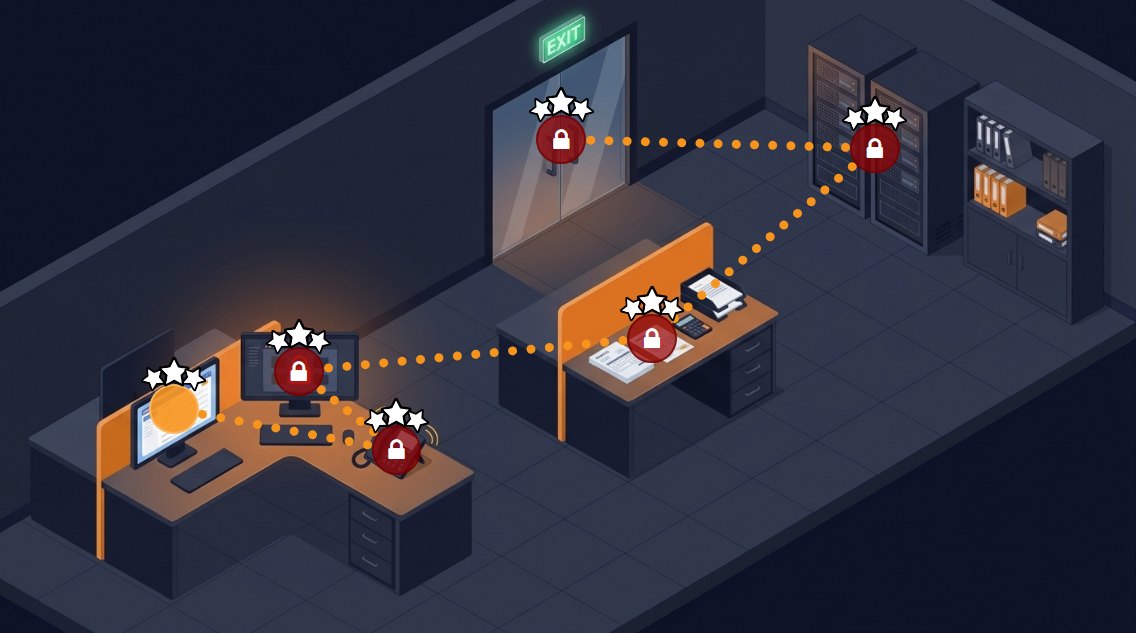
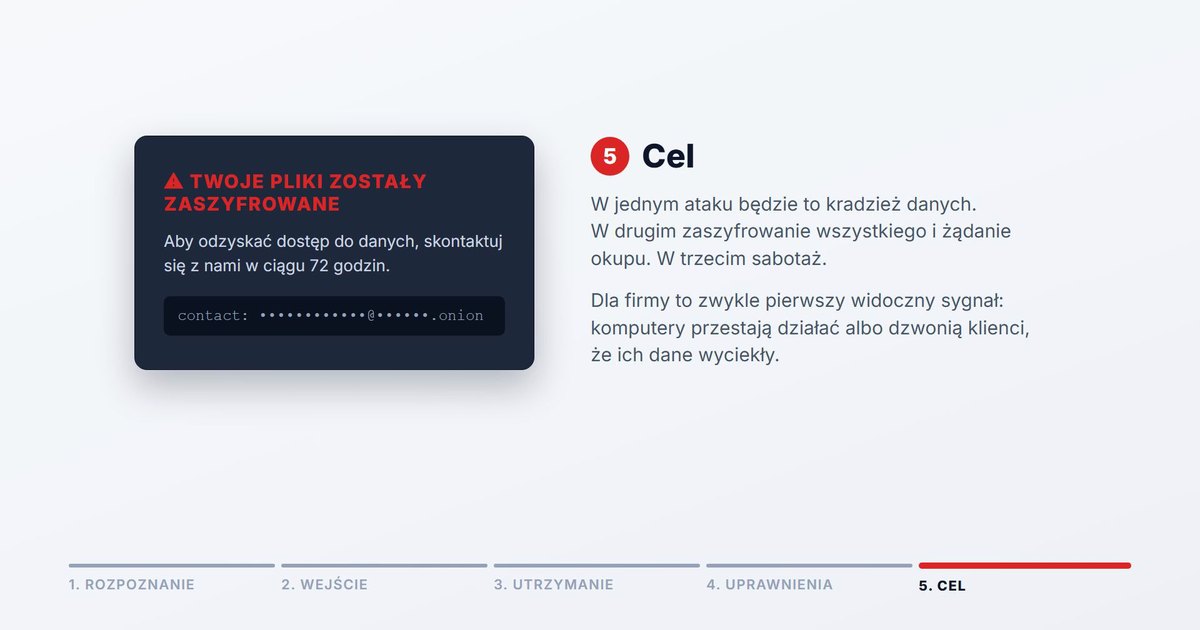
Zrób w tym projekcie nową scenę „Anatomia ataku”.
Plansza z pięcioma etapami ułożonymi poziomo, piąty na czerwono,
tło ciemne. Etapy pojawiają się kolejno, każdy wjeżdża z dołu.
Momenty wejścia weź z pliku lektor/lekcja-01.srt - etap ma wchodzić
w sekundzie zdania, które go nazywa. Wielka liczba 158 na środku,
z licznikiem odliczającym od zera.
Anatomia ataku, czyli scena z tego polecenia: liczba 158 na planszy i „sto pięćdziesiąt osiem” w głosie lektora.
Claude tworzy komponent sceny, podpina go do kompozycji i mówi, co zmienił. Ty oglądasz podgląd i piszesz poprawki, na przykład „liczba za mała”, „trzeci etap wchodzi za wcześnie”, „zwiększ odstępy, tekst dotyka krawędzi”. Kodu nie musisz czytać. U nas sekundy z napisów trafiają do kodu przez pomocniczą funkcję naSlowie(), więc przy każdej animacji widać, z którego zdania pochodzi liczba.
Przy pierwszej scenie poproś od razu o dwie rzeczy, które przydadzą się przy kolejnych:
- wspólny plik ze stylami, czyli kolory, fonty i odstępy w jednym miejscu, żeby zmiana koloru akcentu nie oznaczała przechodzenia przez dwadzieścia plików,
- teksty plansz wyciągnięte do osobnego pliku danych, a nie wpisane w środku kodu. Wtedy poprawka literówki to zmiana w pliku tekstowym, którą zrobi także osoba merytoryczna.
Krok 4. Napisy generujesz ze znaczników czasu, nie przepisujesz ręcznie
Plik .srt z kroku 2 to gotowe napisy. Po złożeniu wideo przesuwamy je o długość planszy otwierającej, bo inaczej wyprzedzają lektora, i zapisujemy kopię .vtt dla odtwarzacza na platformie. Z tego samego pliku SRT skrypt bierze napisy wypalane w obrazie w krótkich wersjach na media społecznościowe. Ręcznie zostaje jedno: podmiana zapisów fonetycznych na zwykłą pisownię, na przykład „aj-bi-em” z powrotem na „IBM”.
Krok 5. Renderowanie wideo
Renderujesz tak:
npx remotion render Lekcja01 out/lekcja-01.mp4 --gop=60Nazwa kompozycji to ta sama, którą widzisz w podglądzie. Flaga --gop ustala największy odstęp między klatkami kluczowymi i działa od Remotion 4.0.466. Przy 30 klatkach na sekundę --gop=60 ustawia maksymalny odstęp między klatkami kluczowymi na 2 sekundy. Mogą one wystąpić wcześniej. Bez niej o odstępie decyduje koder: w czterech naszych renderach wypadała jedna klatka kluczowa na 5-8 sekund. Co to oznacza przy przewijaniu, opisujemy w pułapce 2.
Przy starszej wersji Remotion albo przy pliku, który już masz, ten sam efekt da drugi przebieg w ffmpeg. Tak robiliśmy przy kursie z cyberbezpieczeństwa:
ffmpeg -i out/lekcja-01.mp4 -c:v libx264 -crf 20 -preset medium \
  -g 60 -keyint_min 60 -sc_threshold 0 -pix_fmt yuv420p \
  -c:a copy -movflags +faststart out/lekcja-01-web.mp4
-g 60 to te same 2 sekundy. Dźwięk kopiujemy bez ponownego kodowania. W naszym teście plik po przetworzeniu był o około 20% większy. +faststart dotyczy czegoś innego: ffmpeg domyślnie zapisuje metadane pliku na końcu, a ta flaga przenosi je na początek (pułapka 3).
Odstępy między klatkami kluczowymi sprawdzisz tak:
ffprobe -v error -select_streams v:0 -skip_frame nokey -show_entries frame=pts_time -of csv=p=0 out/lekcja-01-web.mp4Polecenie wypisuje czasy kolejnych klatek kluczowych. Sprawdź odstępy między kolejnymi znacznikami czasu: żaden nie powinien przekraczać 2 sekund. Sama liczba wierszy nie pokaże, czy w środku wideo występuje długa przerwa.
Krok 6. Kontrola pomiarem, nie oglądaniem
Trzy pomiary opisujemy w osobnej sekcji niżej, bo to najbardziej pomijany etap całego procesu.
Krok 7. Pakowanie do platformy
Na platformę trafiają trzy pliki na jedno nagranie: wideo, napisy .vtt i miniatura, wszystkie wpisane w manifest paczki SCORM. Napisy są potrzebne, bo część osób ogląda szkolenie przy biurku bez dźwięku.
Na czym się potknęliśmy?
Opisujemy sześć problemów, które zajęły nam najwięcej czasu.
1. Czas ze znaczników nie jest miejscem cięcia dźwięku
Kiedy tniesz nagranie lektora na fragmenty odpowiadające scenom, kusi, żeby ciąć dokładnie tam, gdzie znaczniki czasu kończą zdanie. Znaczniki kończą zdanie na ostatniej głosce, a po niej słychać jeszcze wydech. Cięcie w tym miejscu daje słyszalny trzask.
Cięcie tam, gdzie poziom spada poniżej -35 dB, też nie zadziałało. Przerwy między słowami w polskiej mowie schodzą poniżej -50 dB na około 0,1 sekundy, więc skrypt przeciął zdanie „Jedna | krótka rozmowa” na pół.
Zadziałał dopiero warunek: cisza trwająca nieprzerwanie co najmniej 0,25 sekundy. W naszych nagraniach szukaliśmy takiej ciszy w pobliżu końca zdania, a potem odsłuchiwaliśmy każde przejście.
2. Rzadkie klatki kluczowe psują przewijanie
Klatka kluczowa to punkt, od którego odtwarzacz potrafi zacząć dekodowanie obrazu. Bez ustawienia odstępu w naszych renderach wypadała jedna na kilka sekund. Przy takim pliku przeglądarka po każdym ruchu suwakiem dekoduje obraz od poprzedniej klatki kluczowej, więc obraz szarpie, a dźwięk się zacina.
Dlatego przy zgłoszeniu „odtwarzacz na platformie się zacina” zaczynamy od sprawdzenia odstępów między klatkami kluczowymi w pliku, a dopiero potem szukamy przyczyny w platformie albo w łączu. Lekarstwem jest --gop albo przebieg w ffmpeg z kroku 5.
3. Metadane na końcu pliku opóźniają start
Plik mp4 ma spis zawartości (tak zwany atom moov), bez którego odtwarzacz nie zacznie grać. Jeżeli leży on na końcu pliku, przeglądarka przy pobieraniu progresywnym musi najpierw do niego dotrzeć: pobrać cały plik albo, gdy serwer na to pozwala, wysłać osobne zapytanie o jego koniec. Na wolniejszym łączu wygląda to jak zawieszony odtwarzacz. Flaga +faststart przenosi moov na początek.
Faststart wpływa na start odtwarzania, a klatki kluczowe na przewijanie. W plikach prosto z Remotion 4.0.513, które sprawdziliśmy, moov był już na początku. Problem pojawia się przy przetwarzaniu w ffmpeg: bez +faststart metadane wylądują na końcu.
4. Nagranie i tekst lekcji muszą się zgadzać
Pod odtwarzaczem w lekcjach był podpis „Ta sama treść co w tekście”. Poprosiliśmy Claude o skrypt, który porównuje skrypt lektora, czyli plik wysyłany do ElevenLabs, z tekstem tej części lekcji, którą wideo zastępuje. Porównuje zdanie po zdaniu i w obie strony. Przy pierwszym przeglądzie pięciu nagrań wyszło, że w lekcji 1.3 całe zakończenie nagrania, około 25 sekund narracji, nie ma odpowiednika w tekście. Dopisaliśmy je do lekcji jako dwa akapity.
Porównanie musi działać w obie strony. Gdybyśmy sprawdzali tylko, czy wszystko z tekstu jest w nagraniu, ten przypadek by przeszedł. Wyniki przeglądamy ręcznie, bo skrypt zgłasza też celowe różnice, na przykład numery artykułów, których lektor nie czyta.
5. Sierotki wypalone w obrazie
Pojedyncze „w”, „i”, „z” na końcu wiersza na stronie internetowej poprawiasz w kilka sekund. Na planszy napis jest częścią obrazu, więc każda poprawka wymaga ponownego renderu. Dlatego poprosiliśmy Claude o funkcję, która automatycznie wstawia twarde spacje we wszystkich tekstach plansz.
6. Napis to obraz, a nie mowa
To odwrotność zasad z kroku 1. Na planszy piszesz „158” i „IBM”, nawet jeżeli w skrypcie lektora jest „sto pięćdziesiąt osiem” i „aj-bi-em”.
Jak sprawdzić, czy nagranie nadaje się do publikacji?
Przy kolejnym oglądaniu własnego materiału łatwo przeoczyć błędy. Dlatego trzy rzeczy sprawdzamy narzędziami.
Wyciągnij pojedynczą klatkę i obejrzyj ją w spokoju. Literówki na planszach łatwiej zauważyć na stopklatce niż w ruchu.
ffmpeg -ss 00:01:12 -i out/lekcja-01-web.mp4 -frames:v 1 -update 1 klatka.pngZobacz obwiednię dźwięku w miejscach sklejek. Jeżeli poziom w punkcie sklejenia skacze zamiast płynnie schodzić, cięcie trafiło w słowo.
ffmpeg -i lektor.mp3 -filter_complex showwavespic=s=1600x300 wykres.pngPorównaj tekst lektora z treścią lekcji w obie strony, skryptem z pułapki 4.
Jak to wygląda w praktyce?
Wideo „Anatomia ataku” znajdziesz przy kroku 3. Poniżej drugi fragment naszego szkolenia z cyberbezpieczeństwa, przygotowany w ten sam sposób.
Fragment lekcji o phishingu poza mailem. Napisy startują razem ze zdaniami lektora, bo pochodzą z tych samych znaczników czasu co momenty wejścia animacji.
Całe szkolenie, z którego pochodzą oba fragmenty, pokazujemy w osobnym nagraniu.
Kiedy taki sposób produkcji się opłaca?
Pierwsza lekcja zajmuje najwięcej, bo powstaje przy niej całe zaplecze: szablon plansz, paleta, konwencje zapisu liczb i skrótów, napisy ze znaczników czasu. Kolejne odcinki tego samego kursu to wymiana treści na gotowym szkielecie i render.
Najwięcej zyskujesz przy poprawkach. Zmieniła się nazwa urzędu, klient chce inny przykład, ktoś znalazł literówkę na planszy w drugiej minucie. Każdą z tych zmian robisz w pliku z tekstami i renderujesz wideo jeszcze raz.
Nie polecamy tej metody, jeżeli szkolenie ma być rozmową z ekspertem albo wywiadem. Wtedy lepiej sprawdzi się kamera. Nie opłaca się też przy jednym krótkim nagraniu, bo przygotowanie szablonu się nie zwróci.
Podsumowanie
- Skrypt lektora piszesz osobno, pod mowę: liczby słowami, skróty tak, jak się je wymawia, a nazwa potrzebna do zrozumienia lekcji wybrzmiewa przynajmniej raz.
- Te same znaczniki czasu z ElevenLabs zasilają napisy i momenty wejścia animacji, więc ani napis, ani plansza nie rozmijają się z głosem.
- Kompletność sprawdzasz przed publikacją skryptem, który porównuje narrację z tekstem lekcji w obie strony. U nas wyłapał 25 sekund narracji bez odpowiednika w tekście.
Na koniec krótki test gotowej lekcji w LMS: czy wideo startuje bez czekania, czy przewijanie suwakiem nie szarpie, czy napisy się włączają i idą równo z głosem oraz czy sklejki brzmią czysto przy odsłuchu.
Jeżeli spróbujesz i utkniesz w którymś z tych miejsc, napisz do nas. Więcej o tym, jak przygotowujemy całe kursy, znajdziesz na stronie szkoleń e-learningowych, a gotowy materiał obejrzysz w demo szkolenia.
Źródła
- Remotion - dokumentacja polecenia
npx remotion render, flaga--gop(stan: listopad 2026). - Remotion - LICENSE.md i cennik licencji (stan: listopad 2026).
- ElevenLabs - Create speech with timing, endpoint
with-timestamps. - ElevenLabs - Forced Alignment.
Najczęstsze pytania
Czy muszę umieć programować, żeby zrobić wideo w Remotion?
Nie musisz pisać kodu samodzielnie. Remotion buduje wideo z komponentów, a te komponenty pisze Claude Code na podstawie polecenia po polsku, na przykład „zrób planszę z pięcioma etapami ataku, piąty na czerwono”. Musisz umieć zainstalować Node.js i uruchomić kilka poleceń w terminalu.
Ile kosztuje Remotion?
Według licencji Remotion bezpłatnie korzystają z niego osoby prywatne, organizacje non-profit i firmy zatrudniające do trzech osób. Większa firma potrzebuje licencji firmowej, rozliczanej za stanowisko użytkownika (plan Creators, 25 USD miesięcznie) albo za liczbę renderów (plan Automators, 0,01 USD za render, minimum 100 USD miesięcznie); stan na listopad 2026. Do tego dochodzi abonament ElevenLabs oraz koszt Claude, który zależy od wybranego planu albo od rozliczenia za użycie API.
Skąd biorą się znaczniki czasu z ElevenLabs i do czego służą?
Wariant with-timestamps w API ElevenLabs zwraca razem z dźwiękiem czas początku i końca każdego znaku tekstu. Nasz skrypt zapisuje te czasy przy każdym bloku narracji i składa z nich zdania do pliku napisów. Z napisów bierzemy też sekundy, w których wchodzą elementy planszy. Do gotowego nagrania czasy uzyskasz przez Forced Alignment: wysyłasz plik dźwiękowy i tekst, a otrzymujesz czasy słów i znaków.
Dlaczego wideo z Remotion zacina się przy przewijaniu na platformie szkoleniowej?
Sprawdź najpierw klatki kluczowe. Bez ustawienia odstępu w naszych renderach wypadała jedna na 5-8 sekund, a przy takim pliku przewijanie szarpie. Od wersji 4.0.466 Remotion ustawia odstęp już podczas renderu flagą --gop: przy 30 klatkach na sekundę --gop=60 ustawia maksymalny odstęp między klatkami kluczowymi na 2 sekundy. Mogą one wystąpić wcześniej. Gotowy plik albo render ze starszej wersji przetworzysz w ffmpeg z opcją -g 60.
Chcesz zobaczyć platformę na żywo?30-minutowa prezentacja online - pokażemy Spoti na Twoich przykładach.
Umów prezentację