W skrócie: gdy zmienia się procedura, nie buduj szkolenia od nowa. Zacznij od listy zmian, znajdź lekcje, których dotyczą, i popraw tylko je. W naszym przykładzie dwie zmiany w procedurze reklamacyjnej objęły 4 z 10 lekcji: dwie poprawione ręcznie, nowy quiz i jedno zdanie w scenariuszu. Pozostałe 6 lekcji zostało bez zmian, a stara wersja kursu jest zapisana.
Szkolenie zbudowane na procedurze starzeje się razem z nią. Procedura dostaje nową wersję, termin się skraca, próg się zmienia, a kurs, który pracownicy przeszli w zeszłym miesiącu, uczy już starych zasad.
Najczęściej pojawiają się wtedy dwa pomysły i oba są kosztowne. Zbudowanie szkolenia od nowa wyrzuca lekcje, które ktoś już sprawdził i które nadal są poprawne. Poprawienie pliku w paczce SCORM naprawia jeden eksport, ale nie kurs, z którego powstał. W tym poradniku pokazujemy trzecią drogę: zmieniasz tylko to, co się zmieniło, zachowujesz starą wersję i publikujesz kurs ponownie.
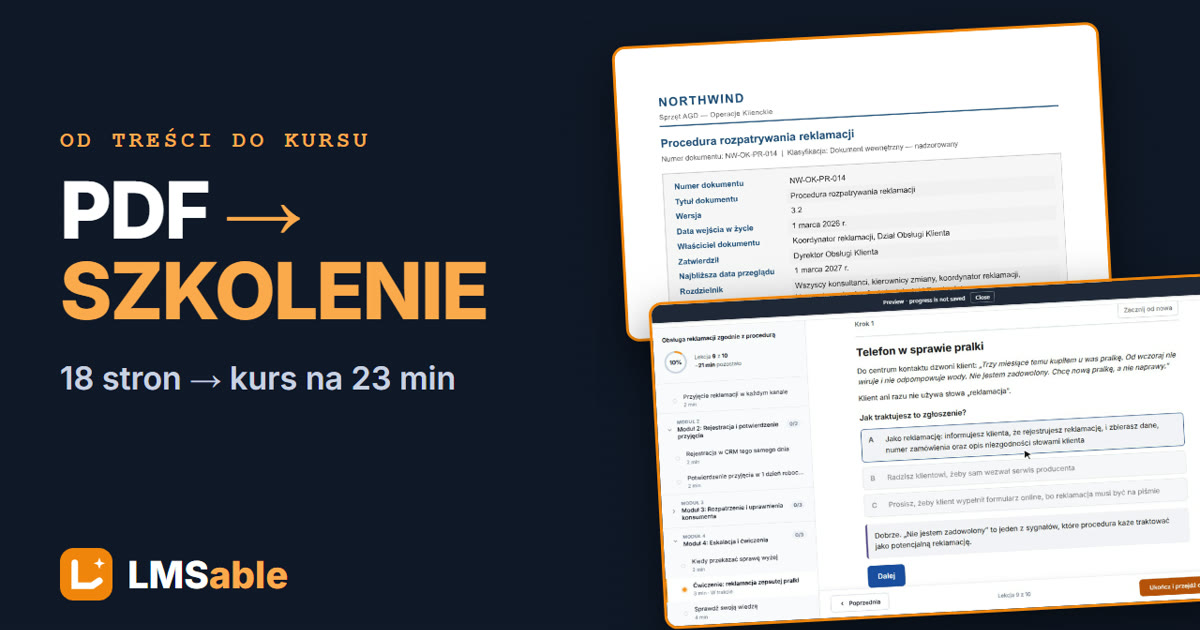
Przykład jest ciągiem dalszym poradnika jak zamienić procedurę w PDF w szkolenie dla pracowników. Z 18-stronicowej procedury reklamacyjnej fikcyjnej firmy zbudowaliśmy tam kurs z 10 lekcji. Teraz procedura ma wersję 2 z dwiema zmianami, a my aktualizujemy ten sam kurs.
Zacznij od listy zmian, nie od kursu
Zanim otworzysz kurs, zapisz, co dokładnie zmieniło się w dokumencie. Najlepiej, gdy nowa wersja procedury zawiera wykaz zmian. Jeśli go nie ma, porównaj obie wersje i przygotuj własną listę różnic przed rozpoczęciem aktualizacji kursu. Nasza wersja 2 ma tabelę zmian z dwoma wierszami:
- Potwierdzenie przyjęcia reklamacji: tego samego dnia roboczego, a nie w ciągu 1 dnia roboczego.
- Przekazanie sprawy koordynatorowi reklamacji: powyżej 3 000 zł, a nie powyżej 5 000 zł.
Ustawowy termin 14 dni na odpowiedź na reklamację konsumenta się nie zmienił, więc lekcji o nim nie ruszamy.
Każdy wiersz tabeli to fakt, którego będziesz szukać w kursie. Dwie zmiany brzmią niewinnie, ale termin może występować w tytule lekcji, w jej treści, w pytaniach quizu i w informacji zwrotnej w scenariuszu. Tabela zmian mówi, czego szukać. Kurs pokazuje, gdzie to jest.
Dopasuj każdą zmianę do lekcji
Różne rodzaje lekcji wymagają różnych poprawek. Ten krok oszczędza najwięcej czasu:
| Rodzaj lekcji | Co się zwykle zmienia | Najszybsza poprawka |
|---|---|---|
| Lekcja tekstowa | Liczba, termin albo nazwa w jednym lub dwóch akapitach | Poprawka ręczna w edytorze lekcji |
| Quiz | Pytania i odpowiedzi, które sprawdzają starą zasadę | Nowe pytania z czatu AI na podstawie nowej procedury albo poprawka jednego pytania |
| Scenariusz decyzyjny | Jedna scena albo jedna informacja zwrotna ze starą zasadą | Poprawka tego jednego zdania, reszta historii zostaje |
| Lekcje, których zmiana nie dotyczy | Nic | Zostaw je bez zmian |
Ostatni wiersz jest tak samo ważny jak pozostałe. W naszym przykładzie 6 z 10 lekcji nie wspominało żadnej z dwóch zasad. Budowanie kursu od nowa oznaczałoby ponowne generowanie, czytanie i zatwierdzanie tych 6 lekcji bez żadnej korzyści.
Dlaczego nie poprawić po prostu paczki SCORM?
Paczka SCORM to plik zip z plikami HTML, JavaScript i manifestem, więc da się ją otworzyć i zmienić liczbę w edytorze tekstu. To działa raz. Paczka jest jednak wynikiem eksportu, a nie źródłem. Gdy ktoś następnym razem wyeksportuje kurs z narzędzia autorskiego, stara zasada wróci, bo sam kurs nie został zmieniony. Ręczna poprawka może też uszkodzić paczkę, jeśli dotknie plików, które przekazują do platformy LMS wynik i ukończenie.
Popraw kurs, a potem wyeksportuj nową paczkę. Paczka zawsze powstaje z aktualnej wersji kursu, więc nie rozjedzie się z nim.
Jak zaktualizować kurs w LMSable
Film powyżej pokazuje wszystkie kroki na prawdziwym kursie. Interfejs LMSable jest po angielsku, a kurs jest po polsku. W skrócie:
- Najpierw zapisz wersję. W kroku Export otwórz panel Versions, kliknij Save version i nazwij wersję tak jak starą procedurę, na przykład „Procedura v1”. Gdyby stary kurs był kiedyś potrzebny, przycisk Restore go przywróci, a LMSable wcześniej zapisze bieżący stan jako kopię zapasową.
- Podmień źródło. W kroku Course, w polu Source material, zastąp stary tekst nową procedurą, jeśli korzystasz z opcji Paste text. Wtedy LMSable wstawia wersję 2 do każdego promptu, który przygotuje dla tego kursu. Jeśli kurs korzysta z opcji I will attach a file, LMSable niczego nie przechowuje: prompty proszą o dołączenie dokumentu w czacie AI, więc od teraz dołączaj nowy plik PDF, a nie stary.
- Popraw lekcje tekstowe ręcznie. W lekcji o potwierdzeniu przyjęcia reklamacji zmień termin na „tego samego dnia roboczego”, również w tytule lekcji. Potem w lekcji o przekazywaniu sprawy wyżej zmień próg na 3 000 zł. Tytuły lekcji podpowiadają, gdzie jest każda zasada, więc otwierasz tylko te lekcje, których zmiana dotyczy.
- Wygeneruj quiz od nowa. Otwórz quiz, kliknij Generate with AI, a potem Generate prompt i uruchom prompt we własnym czacie AI. Jeśli kurs korzysta z opcji I will attach a file, dołącz nową procedurę w PDF. Przy opcji Paste text materiał źródłowy jest już w prompcie. Przy imporcie LMSable zapyta, zanim zastąpi pytania. Ustawienia quizu, takie jak próg zaliczenia i liczba podejść, zostają bez zmian. Przed publikacją sprawdź z nową procedurą każde pytanie i każdą poprawną odpowiedź: AI przygotowuje pytania, a Ty je zatwierdzasz.
- Popraw jedno zdanie w scenariuszu. Import nowego scenariusza zastępuje wszystkie sceny, więc przy małej zmianie nie generuj go od nowa. W naszym scenariuszu z reklamacją zepsutej pralki stary próg 5 000 zł pojawiał się tylko w jednej informacji zwrotnej. Zmieniliśmy go na 3 000 zł, a reszta historii została.
- Sprawdź, co się zmieniło. W panelu Versions zapisana wersja pokazuje, ile lekcji różni się od bieżącego kursu. Przycisk Preview otwiera starą wersję dokładnie tak, jak widzieli ją uczestnicy, więc możesz porównać obie. Licznik mówi, ile lekcji się zmieniło, a nie czy zniknęły wszystkie stare wartości, dlatego zmienione lekcje przeczytaj jeszcze raz.
- Opublikuj kurs ponownie. Pobierz nową paczkę SCORM albo nowe pliki HTML do intranetu. LMSable zapisuje każdy eksport także jako wersję, więc zawsze wiesz, która paczka trafiła do pracowników.
Efekt: zmiana objęła 4 z 10 lekcji
Po aktualizacji panel Versions pokazał przy wersji „Procedura v1”, że 4 lekcje różnią się od bieżącego kursu. Liczba zgadzała się z planem:
- 2 lekcje tekstowe poprawione ręcznie: termin potwierdzenia (tytuł, opis i treść) oraz próg przekazania sprawy koordynatorowi.
- 1 quiz wygenerowany od nowa: 8 nowych pytań na podstawie wersji 2, z tymi samymi ustawieniami.
- 1 scenariusz, w którym zmieniło się jedno zdanie informacji zwrotnej.
- 6 lekcji bez zmian.
Po każdej takiej aktualizacji warto jeszcze przejrzeć podgląd kursu pod kątem starych wartości. Stara zasada potrafi się ukryć w miejscu, do którego nikt nie zaglądał przy poprawkach, na przykład w podsumowaniu albo w opisie lekcji.
Wymiana paczki w platformie LMS
Aktualizujesz ten sam kurs, a nie kopię, więc LMSable eksportuje nową paczkę z tym samym identyfikatorem kursu co poprzednia. Identyfikator mówi, do którego kursu należy paczka, ale nie decyduje o tym, co platforma LMS zrobi z nowym plikiem. W większości platform wymieniasz paczkę w istniejącej aktywności, zamiast dodawać nową: w Moodle na przykład wgrywasz nowy plik w ustawieniach aktywności SCORM, w której jest już kurs. Jeśli dodasz paczkę jako nową aktywność, platforma potraktuje ją jak nowe szkolenie, niezależnie od identyfikatora.
To, co stanie się z postępami pracowników, którzy zaczęli albo ukończyli starą wersję, to osobna sprawa. Zależy od platformy i jej ustawień. Zanim wymienisz paczkę w kursie, z którego korzystają pracownicy, przejdź go na koncie testowym. Sprawdź uruchomienie, ukończenie i wynik.
Zdecyduj też, czy zmiana wymaga ponownego przeszkolenia. Krótszy termin, którego musi przestrzegać każdy konsultant, raczej tak: poinformuj zespół, co się zmieniło, albo przypisz kurs ponownie. Poprawiona literówka nie wymaga niczego.
Kiedy zrobić kopię kursu
Aktualizuj ten sam kurs, gdy nowa wersja zastępuje starą. Kopii (Duplicate) użyj wtedy, gdy obie wersje mają działać obok siebie, na przykład to samo szkolenie dla innej spółki z własnymi progami. Kopia jest osobnym kursem z własnymi wersjami, a platforma LMS widzi ją jako nowe szkolenie. W bezpłatnym planie masz jeden kurs, więc aktualizujesz go w miejscu.
Utrzymuj szkolenia aktualne
Szczegółowe kroki znajdziesz w centrum pomocy LMSable: zapisywanie i przywracanie wersji, kopiowanie kursu i lekcja z quizem.
Chcesz aktualizować szkolenia samodzielnie? Wypróbuj bezpłatnie LMSable. Z pomocą własnego czatu AI przygotujesz lekcje, quizy i scenariusze decyzyjne, a po zmianie procedury poprawisz tylko to, co się zmieniło. W planie bezpłatnym zbudujesz jeden kurs do 20 lekcji, zapiszesz do 5 jego wersji i wyeksportujesz go do SCORM 1.2. Firmy mogą kupić plan Pro z polską fakturą VAT.
Wolisz powierzyć to specjalistom? W eTechnologie projektujemy, wdrażamy i aktualizujemy szkolenia e-learningowe dla firm, także szkolenia z procedur i zasad compliance. Zobacz, jak projektujemy szkolenia dla firm. Zespoły HR i szkoleń znajdą więcej na stronie dla HR i L&D.
Najczęstsze pytania
Czy uczestnicy stracą postępy po wymianie paczki SCORM?
To zależy od platformy LMS i jej ustawień, a nie od samej paczki. Jedne platformy zachowują dotychczasowe podejścia, inne zaczynają nowe albo pozwalają wybrać. Zanim wymienisz paczkę w kursie, z którego korzystają pracownicy, sprawdź to na koncie testowym.
Czy nie prościej wygenerować cały kurs od nowa z nowej procedury?
Zwykle nie. Nowe lekcje zastąpią te, które ktoś już sprawdził i które nadal są poprawne, więc całość trzeba czytać jeszcze raz. Od nowa warto generować quiz, gdy jego pytania sprawdzają zmienione zasady. Resztę szybciej poprawisz ręcznie.
Czy można po prostu poprawić plik w paczce SCORM?
Technicznie tak, bo paczka to plik zip z plikami HTML. Poprawka obowiązuje jednak tylko w tej jednej paczce. Przy następnym eksporcie z narzędzia autorskiego wróci stara treść, bo sam kurs nie został zmieniony.
Kiedy zrobić kopię kursu zamiast go aktualizować?
Wtedy, gdy obie wersje mają działać równolegle, na przykład to samo szkolenie dla innego kraju albo innej spółki z własnymi progami. Kopia jest osobnym kursem i platforma LMS traktuje ją jak nowe szkolenie.
Chcesz zobaczyć platformę na żywo?30-minutowa prezentacja online - pokażemy Spoti na Twoich przykładach.
Umów prezentację