
W skrócie: aby przygotować dostępny PDF z Worda zgodnie z WCAG, zacznij od dokumentu źródłowego. Użyj prawidłowych stylów nagłówków, list i tabel, dodaj teksty alternatywne, ustaw język i tytuł, a następnie wyeksportuj PDF z tagami. Gotowy plik sprawdź w PAC i ręcznie. Zapytaj nas o audyt dokumentów.
Plik PDF może wyglądać bez zarzutu, a mimo to być całkowicie nieczytelny dla osoby korzystającej z czytnika ekranu. Najczęściej problem nie zaczyna się podczas eksportu. Powstaje wcześniej, gdy autor formatuje dokument spacjami, pogrubieniami i pustymi wierszami zamiast używać struktury dostępnej dla technologii asystujących.
Czy zapisanie dokumentu Word jako PDF zgodny z WCAG wystarczy?
Nie. Polecenie Plik > Zapisz jako > PDF zachowuje wygląd dokumentu, ale dostępność zależy od tego, jak zbudowano plik źródłowy i jakich ustawień użyto podczas eksportu.
Dla człowieka duży, pogrubiony napis jest nagłówkiem. Dla czytnika ekranu może pozostać zwykłym akapitem zapisanym większą czcionką. Punktory wpisane ręcznie jako myślniki nie tworzą listy. Kilka spacji nie buduje kolumn. Linia z podkreślników nie jest polem formularza.
Dlatego dostępności nie dodaje się jednym przyciskiem do gotowego PDF. Najpewniejszy proces wygląda tak:
- zbuduj prawidłową strukturę w Wordzie,
- uruchom Inspektora ułatwień dostępu,
- wyeksportuj dokument z tagami,
- sprawdź gotowy PDF w osobnym narzędziu i ręcznie.
Co oznacza PDF zgodny z WCAG?
Określenie „PDF zgodny z WCAG” oznacza, że opublikowany dokument spełnia odnoszące się do niego wymagania dostępności. Czytnik ekranu powinien rozpoznawać jego tekst i strukturę, kolejność odczytu musi być logiczna, a grafiki, odnośniki, tabele, kontrast oraz elementy interaktywne nie mogą tworzyć barier.
WCAG opisuje oczekiwany rezultat dla użytkownika, natomiast PDF/UA precyzuje techniczną strukturę dostępnego pliku PDF. Word może utworzyć podstawowe tagi podczas eksportu, ale zgodność trzeba ocenić dopiero w gotowym pliku. Dlatego potrzebne są kontrola w PAC i sprawdzenie ręczne.
Kogo w Polsce dotyczą wymagania dostępności PDF?
Dokumenty udostępniane na stronach i w aplikacjach podmiotów publicznych są elementem treści cyfrowej. W ocenie ich dostępności stosuje się między innymi wymagania rozdziału 10 normy EN 301 549, oparte w dużej części na WCAG 2.1.
Od 28 czerwca 2025 r. obowiązuje również Polski Akt o Dostępności. Dotyczy on określonych w ustawie produktów, usług i podmiotów gospodarczych, w tym części usług handlu elektronicznego. Nie oznacza to, że każdy PDF przygotowany przez każdą firmę automatycznie podlega tej ustawie. Jeśli jednak dokument jest częścią usługi objętej przepisami, nie powinien tworzyć bariery w dostępie do informacji lub wykonaniu czynności.
Warto potraktować dostępny dokument jako standard jakości również wtedy, gdy przepisy nie nakładają wprost takiego obowiązku. Z PDF korzystają nie tylko osoby niewidome. Problemy z małym kontrastem, skomplikowanym układem albo niejasnymi odnośnikami dotykają także osoby słabowidzące, starsze, z trudnościami poznawczymi oraz użytkowników urządzeń mobilnych.
Jak przygotować dostępny dokument w Wordzie?
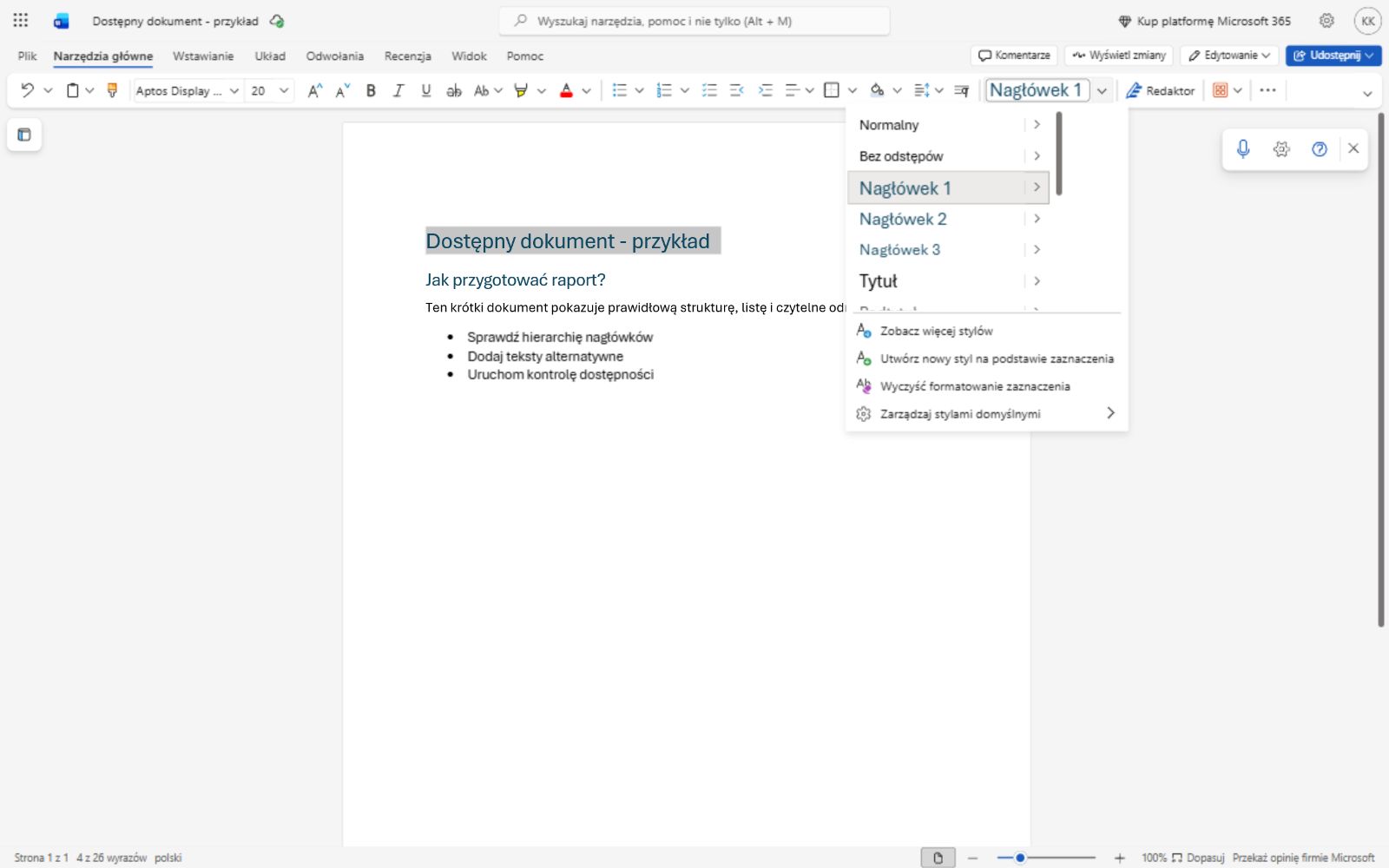
1. Zbuduj hierarchię nagłówków za pomocą stylów
Nie zmieniaj nagłówka wyłącznie przez powiększenie i pogrubienie czcionki. Wybierz wbudowane style Nagłówek 1, Nagłówek 2 i kolejne poziomy. Zachowaj ich logiczną kolejność i nie przeskakuj bez powodu z poziomu 2 na poziom 4.
Jeżeli dokument będzie eksportowany do PDF, widoczny tytuł oznacz stylem Nagłówek 1. Portal Gov.pl zwraca uwagę, że wordowy styl Tytuł może nie zostać przekonwertowany na znacznik H1. Śródtytuły głównych części otrzymają wtedy styl Nagłówek 2, a ich podsekcje Nagłówek 3.
2. Twórz prawdziwe listy
Używaj poleceń listy punktowanej lub numerowanej. Nie wpisuj ręcznie myślników, kropek ani numerów. Dzięki temu czytnik ekranu rozpozna listę, poda liczbę elementów i pozwoli użytkownikowi zrozumieć jej strukturę.
3. Dodaj teksty alternatywne do grafik
Tekst alternatywny powinien przekazywać funkcję lub znaczenie grafiki w kontekście dokumentu. Nie zaczynaj każdego opisu od słów „zdjęcie przedstawia” i nie kopiuj nazwy pliku. Jeżeli wykres pokazuje zmianę wyniku, opisz najważniejszy wniosek i udostępnij dane, na których został oparty.
Grafiki wyłącznie dekoracyjne oznacz jako dekoracyjne. Nie dodawaj do nich pustych opisów typu „ozdobnik”, które tylko wydłużają odczyt.
4. Używaj tabel tylko do prezentowania danych
Nie buduj układu strony za pomocą tabel. Tabela danych powinna mieć prostą strukturę, jeden wiersz nagłówkowy oraz możliwie mało scalonych i dzielonych komórek. W Wordzie zaznacz opcję powtarzania wiersza nagłówkowego na kolejnych stronach.
Jeśli poprawne zrozumienie tabeli wymaga nagłówków wielopoziomowych, wielu scaleń albo zależności pomiędzy komórkami, sam Word może nie wystarczyć. Rozważ uproszczenie danych, podział na kilka tabel albo publikację wersji HTML.
5. Nadawaj odnośnikom zrozumiałe nazwy
Tekst odnośnika powinien informować, dokąd prowadzi. Zamiast „kliknij tutaj” użyj na przykład „Pobierz formularz zgłoszenia” albo „Sprawdź instrukcję Microsoft dotyczącą dostępnych PDF”. Jest to ważne, ponieważ użytkownik czytnika ekranu może przeglądać same odnośniki, bez otaczających je zdań.
6. Ustaw język i metadane
Wskaż język polski dla całego dokumentu, a dla dłuższych fragmentów obcojęzycznych ustaw właściwy język. Dzięki temu syntezator mowy zastosuje odpowiednią wymowę.
Uzupełnij również tytuł dokumentu we właściwościach pliku. Nazwa pliku i widoczny tytuł na pierwszej stronie nie zastępują metadanych, z których korzystają programy odczytujące PDF.
7. Zadbaj o kontrast i czytelny układ
Nie przekazuj informacji wyłącznie kolorem. Jeśli czerwony tekst oznacza błąd, dodaj także ikonę i jasny komunikat. Dla zwykłego tekstu zachowaj kontrast co najmniej 4,5:1, a dla dużego tekstu co najmniej 3:1.
Unikaj pól tekstowych, treści wielokolumnowej, tekstu na grafice w tle oraz ozdobnego rozmieszczania elementów za pomocą spacji i pustych akapitów. Takie rozwiązania często psują kolejność odczytu po eksporcie.
Jak sprawdzić dostępność dokumentu w Wordzie?
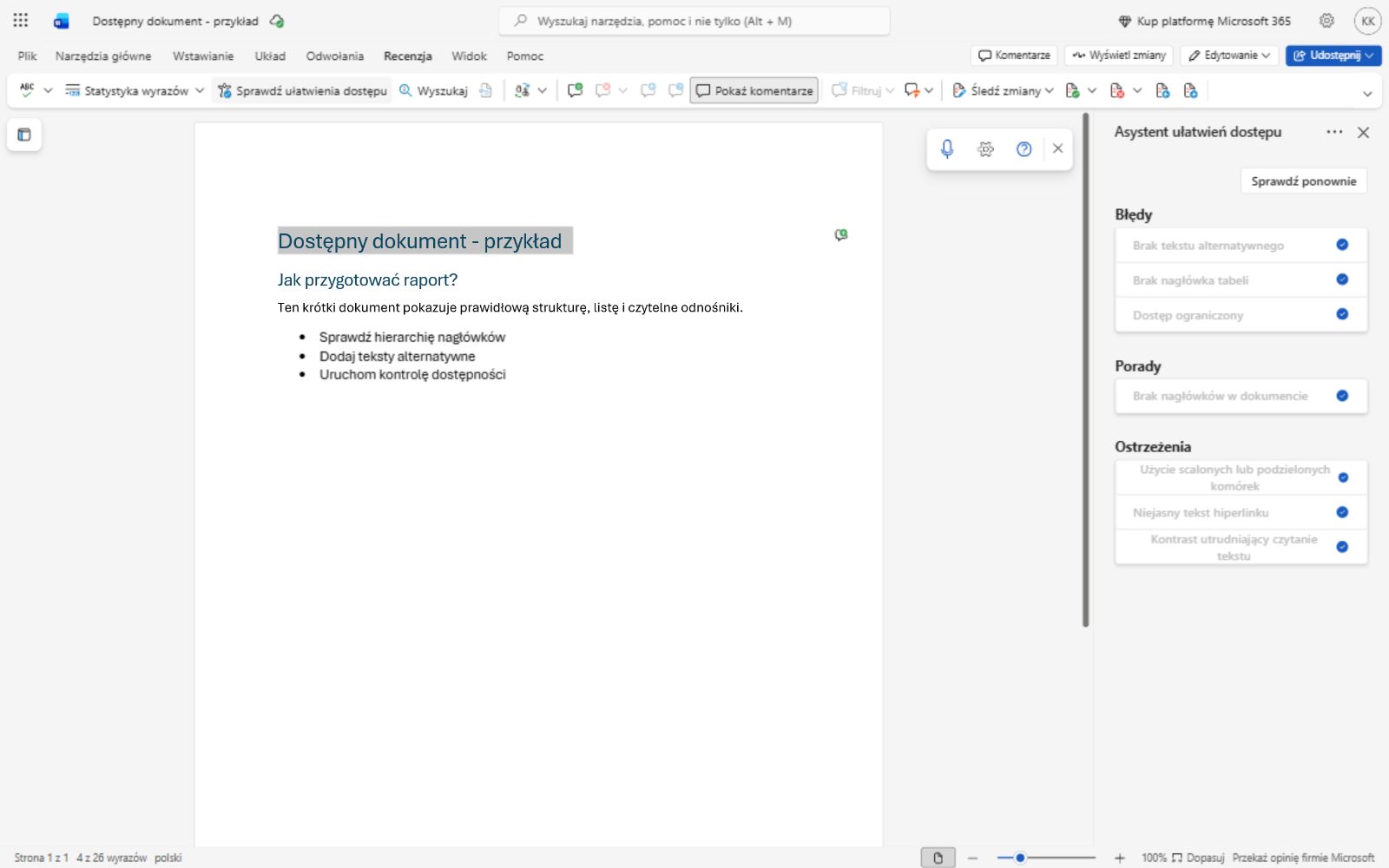
W programie Word wybierz Recenzja > Sprawdź ułatwienia dostępu. W zależności od wersji pakietu Microsoft 365 nazwa lub położenie polecenia może się nieznacznie różnić.
Inspektor wykrywa między innymi brakujące teksty alternatywne, niektóre problemy z tabelami i kontrastem oraz brak logicznej struktury. Popraw wszystkie błędy i przeanalizuj ostrzeżenia. Nie ignoruj ich tylko dlatego, że dokument dobrze wygląda na ekranie.
To nadal kontrola automatyczna. Word nie oceni, czy tekst alternatywny naprawdę opisuje sens wykresu, czy kolejność nagłówków odpowiada treści i czy instrukcja jest zrozumiała. Te elementy trzeba sprawdzić samodzielnie.
Jak wyeksportować dostępny PDF z Worda?
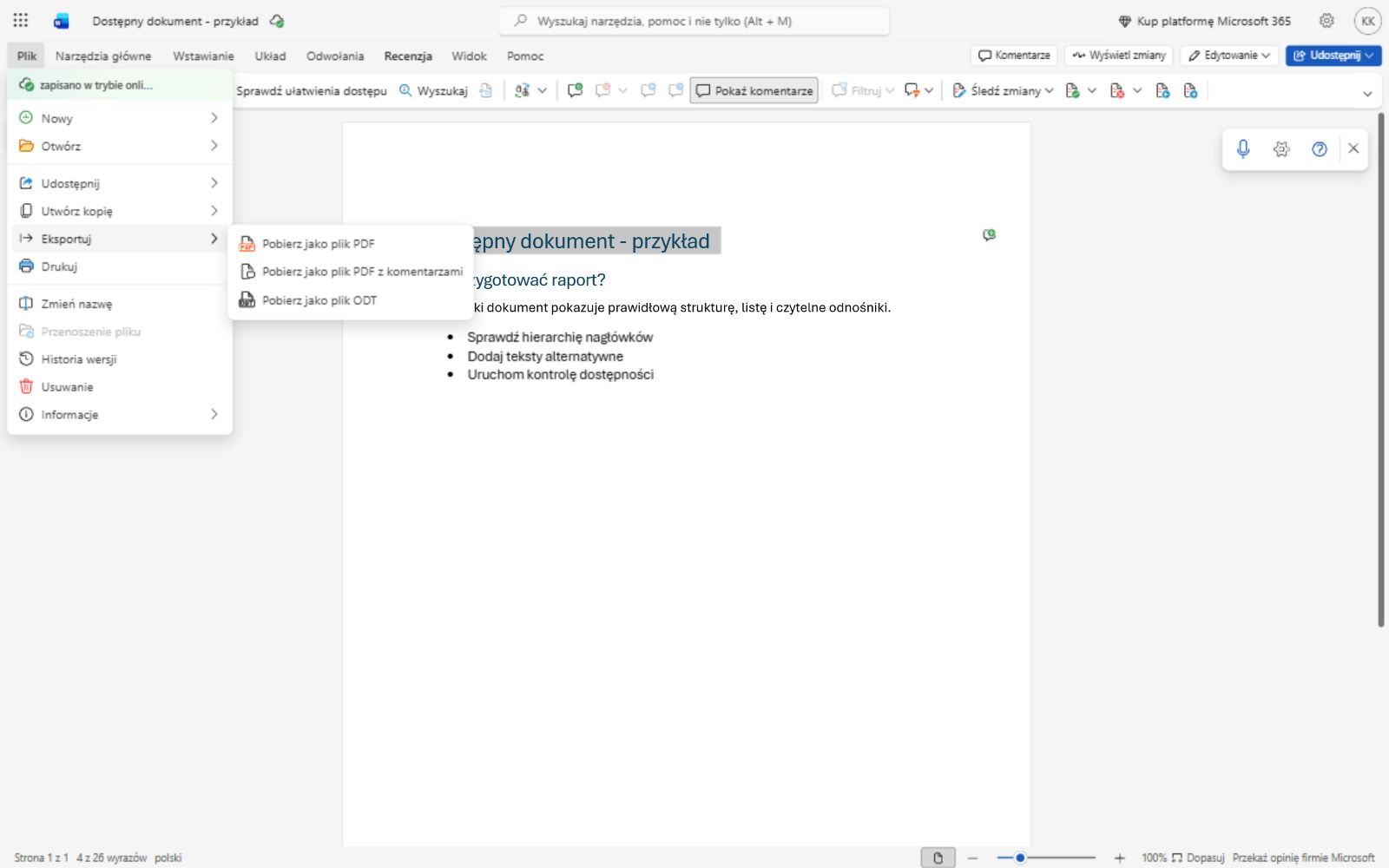
W desktopowej wersji Worda dla Windows wykonaj następujące czynności:
- wybierz Plik > Zapisz jako lub Zapisz kopię,
- jako typ pliku wybierz PDF (*.pdf),
- otwórz Więcej opcji, a następnie Opcje,
- upewnij się, że zaznaczono Tagi struktury dokumentu dla ułatwień dostępu,
- włącz właściwości dokumentu,
- jeśli dokument ma nagłówki, utwórz zakładki na ich podstawie,
- zapisz plik i przejdź do kontroli gotowego PDF.
Na macOS i w Wordzie w przeglądarce dostępne opcje mogą wyglądać inaczej. Microsoft zaleca wariant eksportu przeznaczony do dystrybucji elektronicznej i dostępności. Warto przy tym sprawdzić politykę organizacji, ponieważ niektóre warianty konwersji w Microsoft 365 korzystają z usługi online.
Nie używaj polecenia „Drukuj do PDF”
Wirtualna drukarka odwzorowuje wygląd strony, ale może usunąć strukturę, zakładki, teksty alternatywne i inne informacje potrzebne technologiom asystującym. Korzystaj z funkcji eksportu lub zapisu do PDF dostępnej bezpośrednio w Wordzie.
PDF/A nie oznacza dostępnego PDF
PDF/A jest formatem przeznaczonym do długotrwałej archiwizacji. Nie zastępuje tagów, prawidłowej kolejności odczytu, opisów alternatywnych ani kontroli zgodności z wymaganiami dostępności. Plik może być zgodny z PDF/A i jednocześnie niedostępny.
Jak sprawdzić gotowy PDF?
Po eksporcie otwórz plik w programie PAC 2026.1. Jest to bezpłatne narzędzie dla Windows, które sprawdza wiele wymagań PDF/UA i WCAG oraz udostępnia widok pomocny w kontroli logicznej struktury dokumentu.
Zwróć uwagę przede wszystkim na:
- obecność tagów i prawidłowego drzewa struktury,
- tytuł oraz język dokumentu,
- hierarchię nagłówków,
- oznaczenie list i tabel,
- alternatywne opisy grafik,
- działanie odnośników,
- kolejność odczytu treści,
- oznaczenie elementów dekoracyjnych jako artefaktów.
Pozytywny raport PAC nie jest jeszcze dowodem pełnej dostępności. Narzędzie nie zna celu dokumentu i nie potrafi w każdym przypadku ocenić jakości opisu, jasności komunikatu ani sensu kolejności odczytu.
Kontrola ręczna przed publikacją
Otwórz podgląd struktury i przejdź przez dokument od początku do końca. Sprawdź:
- czy tytuł jest pierwszy, a kolejne elementy są odczytywane w logicznej kolejności,
- czy tekst z sąsiednich kolumn lub ramek nie miesza się ze sobą,
- czy każdy tekst alternatywny przekazuje tę samą istotną informację co grafika,
- czy nagłówki opisują zawartość sekcji,
- czy tabele można zrozumieć bez patrzenia na ich układ,
- czy odnośniki mają sens bez otaczającego je akapitu,
- czy zabezpieczenia pliku nie blokują dostępu czytnika ekranu do treści.
Przy dokumentach o większym znaczeniu warto wykonać próbę z czytnikiem ekranu, na przykład bezpłatnym NVDA, oraz zlecić kontrolę osobie, która zna dostępność dokumentów.
Kiedy sam Word nie wystarczy?
Prosty regulamin, instrukcję albo raport z niewielką liczbą tabel można zwykle przygotować poprawnie w Wordzie. Dodatkowa obróbka w Adobe Acrobat Pro lub innym narzędziu do edycji tagów jest potrzebna częściej, gdy dokument zawiera:
- układ wielokolumnowy, ramki i pola tekstowe,
- złożone tabele z wieloma poziomami nagłówków,
- wykresy, infografiki lub rozbudowane schematy,
- przypisy i niestandardowe elementy na wielu stronach,
- formularze przeznaczone do wypełniania,
- skany lub strony zapisane jako obrazy.
Adobe zaleca poprawianie pliku źródłowego zawsze, gdy jest to możliwe. Ma to praktyczny sens: jeśli poprawisz wyłącznie gotowy PDF, po każdej zmianie treści i ponownym eksporcie trzeba będzie wykonać naprawę jeszcze raz.
Formularz PDF wymaga osobnego procesu
Linie i kratki przygotowane w Wordzie nie stają się automatycznie polami dostępnymi z klawiatury. Formularz interaktywny powinien zawierać prawdziwe pola formularza, jednoznaczne etykiety lub opisy, instrukcje, komunikaty błędów oraz logiczną kolejność przechodzenia klawiszem Tab. W praktyce takie pola przygotowuje się po eksporcie, na przykład w Acrobat Pro, a następnie testuje za pomocą klawiatury i czytnika ekranu.
Czy lepiej opublikować HTML zamiast PDF?
Często tak. Treść HTML jest łatwiejsza do aktualizacji, wyszukania, powiększenia i dopasowania do małego ekranu. Wersja internetowa jest szczególnie dobrym wyborem dla instrukcji, procedur, cenników i formularzy, które często się zmieniają.
PDF nadal ma sens jako wersja do pobrania, wydruku lub archiwizacji. Najlepszy układ to często dostępna treść HTML jako wersja podstawowa i dostępny PDF jako materiał dodatkowy. Samo dodanie wersji HTML nie naprawia jednak niedostępnego PDF, jeśli ten dokument również pozostaje publikowaną i aktualną częścią usługi.
Jak wdrożyć prosty proces w organizacji?
Najwięcej błędów powstaje wtedy, gdy każdy pracownik tworzy dokument od zera. Zamiast poprawiać pliki pojedynczo, przygotuj jeden dostępny szablon Word i krótką instrukcję eksportu.
| Etap | Co sprawdzamy | Warunek publikacji |
|---|---|---|
| Szablon | Style nagłówków, listy, kolory, tabela, metadane | Autor korzysta z zatwierdzonego pliku DOTX |
| Dokument Word | Inspektor ułatwień dostępu i kontrola autora | Brak niepoprawionych błędów |
| Eksport | Tagi struktury, właściwości, zakładki | Użyto funkcji Zapisz jako PDF, nie wirtualnej drukarki |
| Gotowy PDF | PAC oraz ręczna kontrola struktury i treści | Plik przeszedł kontrolę przed publikacją |
Przechowuj obie wersje: edytowalny plik DOCX i opublikowany PDF. Gdy zmieni się treść, popraw najpierw Worda, ponownie wykonaj eksport i powtórz kontrolę. Dzięki temu dostępność nie jest jednorazową naprawą, lecz częścią zwykłego procesu redakcyjnego.
Checklista dostępnego PDF z Worda
- Tytuł dokumentu ma styl Nagłówek 1, a sekcje tworzą logiczną hierarchię.
- Listy powstały za pomocą narzędzi listy, nie ręcznych znaków.
- Każda istotna grafika ma użyteczny tekst alternatywny.
- Grafiki dekoracyjne są oznaczone jako dekoracyjne.
- Tabele służą do danych, mają prostą budowę i wiersz nagłówkowy.
- Odnośniki mają zrozumiałe nazwy.
- Język dokumentu i tytuł w metadanych są ustawione.
- Informacja nie jest przekazywana wyłącznie kolorem.
- Inspektor ułatwień dostępu w Wordzie nie zgłasza niepoprawionych błędów.
- PDF został zapisany z tagami struktury dokumentu.
- Gotowy plik został sprawdzony w PAC i ręcznie.
Jeżeli którykolwiek punkt pozostaje niewykonany, dokument nie jest jeszcze gotowy do publikacji.
Podsumowanie
Najtańsza i najtrwalsza metoda poprawy dostępności PDF to naprawienie sposobu tworzenia dokumentów w Wordzie. Dostępny szablon, poprawny eksport i obowiązkowa kontrola przed publikacją rozwiązują większość problemów w prostych materiałach.
Nie próbuj jednak wymuszać tego procesu na każdym dokumencie. Formularze, skany, rozbudowane wykresy i złożone tabele wymagają dodatkowej pracy albo zmiany formatu. Czasem najlepszą decyzją będzie opublikowanie treści jako dostępnej strony HTML, a PDF pozostawienie jako wersji pomocniczej.
Przeczytaj również, jak zapisać dokument Word jako PDF oraz jak wypełniać formularze PDF bez drukowania.
Masz wiele dokumentów i nie wiesz, od których zacząć? Skontaktuj się z eTechnologie. Możemy pomóc ocenić pliki, wskazać priorytety i zaprojektować proces, który da się stosować przy kolejnych publikacjach.
Źródła i dalsza lektura
- Gov.pl - Jak tworzyć dostępne dokumenty tekstowe w edytorze MS Word?
- Gov.pl - Jak zwiększyć dostępność cyfrową dokumentów tekstowych
- Gov.pl - Jakie akty prawne dotyczą dostępności cyfrowej
- Gov.pl - Polski Akt o Dostępności a usługi handlu elektronicznego
- Microsoft - Create accessible PDFs
- Microsoft Learn - Word PDF accessibility
- Microsoft - Make your Word documents accessible
- PAC - bezpłatny program do sprawdzania dostępności PDF
Stan informacji i odnośników: 26 sierpnia 2026 r. Artykuł ma charakter informacyjny i nie stanowi porady prawnej.
Najczęstsze pytania
Czy Inspektor ułatwień dostępu w Wordzie wystarczy?
Nie. Pomaga znaleźć część błędów w pliku źródłowym, ale nie sprawdza gotowego PDF i nie ocenia w pełni jakości opisów, sensu struktury ani kolejności odczytu.
Czy darmowy PAC naprawia błędy w PDF?
Nie. PAC służy do sprawdzania dokumentu. Błędy trzeba poprawić w Wordzie i ponownie wyeksportować plik albo, w trudniejszych przypadkach, naprawić strukturę w programie takim jak Adobe Acrobat Pro.
Czy każdy PDF musi być zgodny z PDF/UA?
PDF/UA jest technicznym standardem dostępności dokumentów PDF i dobrym punktem odniesienia przy kontroli. Zakres obowiązków prawnych zależy jednak od rodzaju podmiotu, dokumentu i usługi.
Czy skan można uznać za dostępny PDF?
Nie. Rozpoznanie tekstu za pomocą OCR to dopiero początek. Trzeba jeszcze poprawić błędy rozpoznawania, zbudować strukturę tagów, ustawić kolejność odczytu, język i opisy oraz wykonać pełną kontrolę.
Czy do prostych dokumentów potrzebny jest Adobe Acrobat Pro?
Nie zawsze. Dobrze przygotowany, prosty dokument Word można wyeksportować z tagami i sprawdzić bezpłatnym PAC. Acrobat Pro lub pomoc specjalisty są potrzebne częściej przy formularzach, skanach, skomplikowanych tabelach i niestandardowym układzie.
Chcesz zobaczyć platformę na żywo?30-minutowa prezentacja online - pokażemy Spoti na Twoich przykładach.
Umów prezentację